
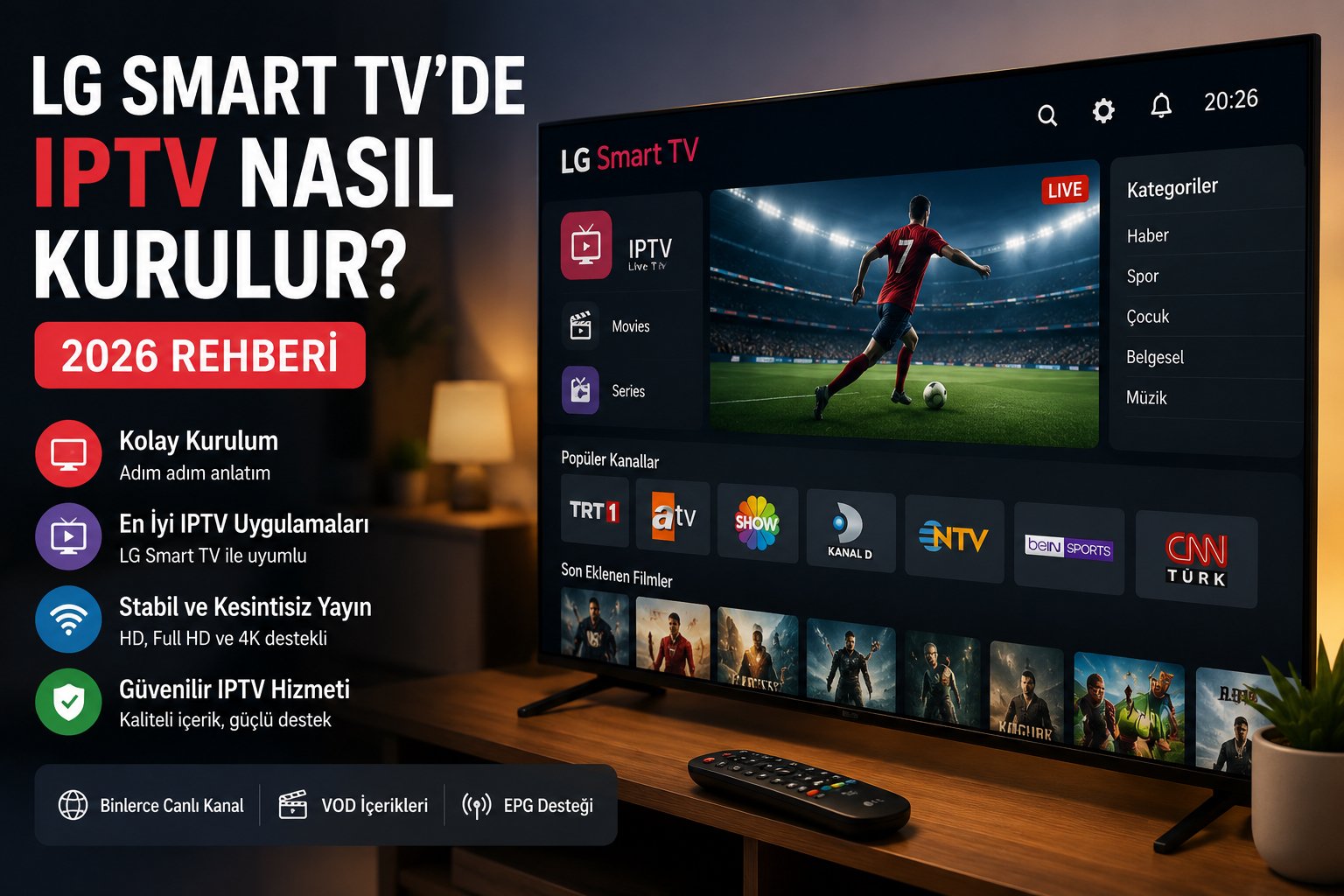
LG Smart TV’de IPTV Nasıl Kurulur? 2026 Rehberi
LG Smart TV kullanıyor ve televizyonunuz üzerinden internet bağlantısıyla canlı yayın izlemek istiyorsanız, LG IPTV kurulumu birkaç basit adımla gerçekleştirilebilir. Ancak uygulama seçimi, webOS sürümü, internet bağlantısı ve giriş bilgilerinin doğru kullanılması sorunsuz bir deneyim için önemlidir.
Özellikle ilk kez IPTV kullanacak kişiler için hangi uygulamanın seçileceği, M3U bağlantısının nereye yazılacağı veya Xtream Codes bilgilerinin nasıl kullanılacağı başlangıçta kafa karıştırıcı olabilir.
Bu rehberde LG IPTV kurulumu için gerekenleri, uygulama seçimini ve en sık karşılaşılan sorunların çözümlerini adım adım ele alacağız.
Önemli: IPTV teknolojisinin kullanımı yasaldır; ancak izlenen içeriklerin gerekli yayın haklarına sahip olması gerekir. Yalnızca yasal ve yetkili içerikleri kullanmanız önemlidir.
LG Smart TV’de IPTV Kullanılabilir mi?
Evet. Uyumlu uygulamalar üzerinden LG Smart TV modellerinde IPTV kullanılabilir.
LG televizyonlarda uygulama desteği büyük ölçüde webOS işletim sistemiyle ilişkilidir. Bu nedenle televizyonunuzda hangi uygulamaların kullanılabildiğini kontrol etmek, kuruluma başlamadan önce yapılması gereken ilk işlemlerden biridir.
Burada önemli bir ayrım bulunuyor:
Samsung Smart TV kullanıyorsanız, IPTV kurulumu hakkında daha fazla bilgi için Samsung IPTV kurulum rehberimize göz atabilirsiniz.
IPTV hizmeti, internet üzerinden yayın sağlayan hizmettir.
IPTV uygulaması ise bu yayını televizyonunuzda görüntülemenizi sağlayan oynatıcıdır.
Yani bir IPTV hizmetine sahip olmanız, televizyonunuza otomatik olarak bir uygulama kurulacağı anlamına gelmez.
Doğru uygulamayı seçmeniz ve hizmetinizin sunduğu giriş yöntemini desteklediğinden emin olmanız gerekir.
LG IPTV Kurulumu İçin Neler Gerekiyor?
Kuruluma başlamadan önce aşağıdaki hazırlıkları yapmanız yeterlidir:
- LG Smart TV
- Stabil internet bağlantısı
- Uyumlu IPTV uygulaması
- IPTV servis bilgileriniz
- M3U bağlantısı veya Xtream Codes bilgileri
- LG kumandası
Ayrıca televizyonunuzun webOS sürümünü bilmeniz faydalı olabilir.
Çünkü uygulama desteği televizyon modeline ve yazılım sürümüne göre değişebilir. Güncel kaynaklarda da özellikle eski LG modellerinde uygulama uyumluluğunun kontrol edilmesi gerektiği belirtiliyor.
LG IPTV Nasıl Kurulur?
Şimdi kurulumu adım adım inceleyelim.
1. LG Smart TV’yi internete bağlayın
İlk olarak televizyonunuzun internete bağlı olduğundan emin olun.
Wi-Fi kullanabilirsiniz. Modem televizyona yakınsa ve sinyal güçlü ise kablosuz bağlantı yeterli olabilir.
Daha stabil bir bağlantıya ihtiyaç duyuyorsanız ve televizyonunuz destekliyorsa Ethernet bağlantısını da değerlendirebilirsiniz.
Kuruluma başlamadan önce YouTube gibi başka bir internet uygulamasını açarak bağlantınızı test etmeniz iyi bir fikirdir.
2. webOS sürümünü kontrol edin
LG Smart TV’nizin ayarlar bölümünden cihaz bilgilerini kontrol edin.
Model ve webOS sürümünüzü bilmek, kullanacağınız uygulamanın televizyonunuzla uyumlu olup olmadığını anlamanıza yardımcı olur.
Özellikle eski LG Smart TV modellerinde uygulama seçenekleri daha sınırlı olabilir.
Bu nedenle internette gördüğünüz her uygulamanın sizin televizyonunuzda çalışacağını varsaymamak gerekir.
3. LG Content Store’u açın
LG Smart TV ana ekranından uygulamalar bölümüne girin ve LG Content Store üzerinden IPTV oynatıcılarını arayın.
Arama sonuçlarında farklı IPTV uygulamalarıyla karşılaşabilirsiniz.
Örneğin bazı kullanıcılar:
- Smart IPTV
- SS IPTV
- IBO Player
- Diğer uyumlu IPTV oynatıcıları
tercih edebilir.
Ancak burada önemli olan uygulamanın sadece popüler olması değildir.
LG IPTV kurulumu yaparken uygulamanın sizin LG modeliniz ve webOS sürümünüzle uyumlu olması gerekir.
Uygulamaların mağazada görünmesi de ülkeye ve cihaz modeline göre değişebilir.
LG IPTV İçin Hangi Uygulama Kullanılmalı?
Bu sorunun tek bir cevabı yoktur.
Bir uygulamanın sizin için uygun olup olmadığı birkaç faktöre bağlıdır:
1. LG modeliniz
Eski ve yeni modeller arasında uygulama desteği farklı olabilir.
2. webOS sürümünüz
Uygulamanın desteklediği minimum sürümü kontrol etmek gerekir.
3. IPTV hizmetiniz
Hizmetiniz M3U mu yoksa Xtream Codes mu sunuyor?
4. Kullanım kolaylığı
Kanal listesine ulaşmak, kategorileri görmek ve yayın değiştirmek kolay olmalıdır.
Bu yüzden uygulama seçerken yalnızca “en iyi IPTV uygulaması” şeklindeki listelere bakmak yerine kendi televizyonunuzla uyumluluğu kontrol etmek daha mantıklıdır.
M3U ile LG IPTV Kurulumu
IPTV hizmetiniz size bir M3U URL verdiyse, M3U destekleyen uyumlu bir uygulama üzerinden bu bağlantıyı ekleyebilirsiniz.
Genel olarak işlem şu şekilde ilerler:
Uygulamayı açın → Playlist bölümüne girin → M3U URL seçeneğini bulun → bağlantıyı ekleyin → kaydedin.
Uygulama bağlantıyı kabul ettikten sonra kanal listesinin yüklenmesi beklenir.
Burada M3U adresini yazarken tek bir karakter hatasının bile bağlantının çalışmamasına neden olabileceğini unutmayın.
Bu nedenle bağlantıyı mümkün olduğunca doğrudan kopyalayıp yapıştırmak daha güvenlidir.
Xtream Codes ile LG IPTV Kurulumu
Bazı IPTV hizmetleri M3U yerine Xtream Codes bilgileri sağlayabilir.
Bu yöntemde genellikle üç temel bilgi kullanılır:
- Kullanıcı adı
- Şifre
- Sunucu URL’si
Uygulamanız Xtream Codes girişini destekliyorsa bu bilgileri ilgili alanlara yazabilirsiniz.
Bilgileri girerken özellikle:
- Boşluk
- Yanlış karakter
- Eksik URL
- Büyük/küçük harf
gibi ayrıntılara dikkat edin.
Giriş bilgileriniz doğru olduğu halde bağlantı kurulmazsa sorun yalnızca televizyonunuzdan kaynaklanmayabilir.
LG IPTV Çalışmıyorsa Ne Yapmalı?
Kurulumdan sonra yayın açılmıyorsa hemen panik yapmanıza gerek yok.
Sorunun birkaç farklı nedeni olabilir.
İnternet bağlantısını kontrol edin
Öncelikle televizyonunuzun internete düzgün bağlandığını kontrol edin.
Başka bir internet uygulaması açmayı deneyebilirsiniz.
Diğer uygulamalar da çalışmıyorsa problem IPTV hizmetinden önce internet bağlantınızla ilgili olabilir.
IPTV bilgilerini kontrol edin
Kullanıcı adı, şifre ve sunucu adresini tekrar kontrol edin.
Özellikle kopyala-yapıştır sırasında yanlışlıkla boşluk bırakılmadığından emin olun.
Uygulamayı yeniden başlatın
IPTV uygulamasını kapatıp tekrar açın.
Gerekirse televizyonunuzu da yeniden başlatın.
Uygulama uyumluluğunu kontrol edin
Uygulama açılıyor ancak düzgün çalışmıyorsa kullandığınız LG modelinin uygulama tarafından desteklenip desteklenmediğini kontrol edin.
Bu özellikle eski webOS sürümlerinde önemlidir.
LG IPTV Neden Donuyor?
Yayın sırasında görüntünün donması veya sürekli yüklenmesi farklı nedenlerden kaynaklanabilir.
En yaygın nedenlerden biri internet bağlantısının yeterince stabil olmamasıdır.
Örneğin aynı Wi-Fi ağı üzerinde aynı anda çok sayıda cihaz yüksek miktarda veri kullanıyorsa televizyonun bağlantı performansı düşebilir.
Şunları kontrol edin:
- Wi-Fi sinyal gücü
- Modem ile TV arasındaki mesafe
- Aynı anda internete bağlı cihazlar
- İnternet hızınız
- IPTV uygulaması
- Yayının kaynak kalitesi
Sorunun yalnızca IPTV hizmetinden kaynaklandığını düşünmeden önce kendi internet ağınızı test etmek önemlidir.
LG IPTV İçin Wi-Fi mi Ethernet mi?
İki bağlantı yöntemi de kullanılabilir.
Wi-Fi daha kolaydır ve kablo gerektirmez.
Ancak televizyon ile modem arasında mesafe varsa veya duvarlar nedeniyle sinyal zayıflıyorsa bağlantı performansı düşebilir.
Ethernet bağlantısı ise televizyonu doğrudan modem veya router’a bağlar.
Bu nedenle özellikle canlı yayın sırasında Wi-Fi bağlantınız sık sık sorun çıkarıyorsa, cihazınız destekliyorsa kablolu bağlantıyı değerlendirebilirsiniz.
LG Smart TV’de 4K IPTV İzlenir mi?
Bu durum yalnızca televizyonun 4K desteklemesine bağlı değildir.
Gerçek görüntü kalitesi şu faktörlerden etkilenebilir:
- Yayın kaynağı
- İnternet bağlantısı
- IPTV uygulaması
- Televizyon
- Yayın çözünürlüğü
4K destekleyen bir LG TV’niz olsa bile kaynak yayın 4K değilse görüntünün otomatik olarak gerçek 4K olmasını beklememelisiniz.
Bu nedenle bir IPTV hizmetini değerlendirirken yalnızca “4K” ifadesine bakmak yerine gerçek kullanım deneyimini de dikkate almak gerekir.
LG IPTV Aboneliği Seçerken Nelere Dikkat Edilmeli?
İyi bir IPTV hizmeti seçerken sadece fiyatı karşılaştırmak yeterli değildir.
Özellikle LG Smart TV kullanıcıları için şu noktalar önemlidir:
Cihaz Uyumluluğu
Hizmetin LG Smart TV ile kullanılabildiğini kontrol edin.
Uygulama Desteği
Kullanabileceğiniz IPTV uygulamalarını önceden öğrenin.
Yayın Kalitesi
HD, Full HD veya 4K gibi seçeneklerin ihtiyaçlarınıza uygun olup olmadığını kontrol edin.
Stabilite
Canlı yayınlarda sürekli donma veya bağlantı kopması yaşamak izleme deneyimini olumsuz etkiler.
Teknik Destek
Kurulum sırasında problem yaşarsanız ulaşabileceğiniz bir destek ekibinin bulunması önemli bir avantajdır.
Test İmkanı
Hizmet sağlayıcı test seçeneği sunuyorsa, uzun süreli paket satın almadan önce kendi LG televizyonunuzda denemek daha bilinçli bir seçim yapmanıza yardımcı olabilir.
smart-iptv.tr gibi bir hizmeti değerlendirirken de yalnızca paket fiyatına değil, cihaz uyumluluğu, kurulum süreci ve destek seçeneklerine birlikte bakmak daha doğru bir yaklaşımdır.
LG IPTV Kullanırken Daha İyi Deneyim İçin 7 İpucu
1. TV yazılımınızı güncel tutun
LG Smart TV’nizin mevcut yazılım güncellemelerini kontrol edin.
2. Uyumlu uygulama kullanın
Uygulamanın LG modeliniz ve webOS sürümünüzle uyumlu olduğundan emin olun.
3. İnternet bağlantınızı test edin
Özellikle canlı spor ve yüksek çözünürlüklü yayınlarda stabil bağlantı önemlidir.
4. Wi-Fi sinyalini güçlendirin
Modem çok uzaktaysa bağlantı kalitesi düşebilir.
5. Gereksiz internet kullanımını azaltın
Aynı ağdaki diğer cihazların yoğun veri kullanması yayın performansını etkileyebilir.
6. Giriş bilgilerini doğru girin
M3U URL’si veya Xtream Codes bilgilerindeki küçük bir hata bile bağlantıyı engelleyebilir.
7. Uzun paket almadan önce test edin
Mümkünse hizmeti kendi LG Smart TV’nizde deneyerek uygulama, yayın kalitesi ve bağlantı performansını kontrol edin.
IPTV seçeneklerini inceleyerek LG Smart TV’niz için uygun hizmeti seçebilirsiniz.
LG IPTV ile İlgili Sık Sorulan Sorular
LG Smart TV’de IPTV nasıl kurulur?
LG Smart TV’ye uyumlu bir IPTV uygulaması yüklenir ve ardından kullanılan hizmetin sunduğu M3U veya Xtream Codes bilgileri uygulamaya eklenir.
LG IPTV için hangi uygulama kullanılmalı?
Uygulama seçimi LG modeline, webOS sürümüne ve IPTV hizmetinin desteklediği giriş yöntemine göre değişir.
LG Smart TV’de M3U nasıl eklenir?
M3U desteği bulunan IPTV uygulamasında Playlist bölümüne girerek servis sağlayıcınızın verdiği M3U bağlantısını ekleyebilirsiniz.
LG IPTV neden çalışmıyor?
İnternet bağlantısı, yanlış giriş bilgileri, uygulama uyumsuzluğu veya hizmet tarafındaki bağlantı problemleri nedeniyle çalışmayabilir.
LG IPTV neden donuyor?
Zayıf Wi-Fi sinyali, yoğun ağ kullanımı, düşük bağlantı stabilitesi veya yayın kaynağındaki problemler donmaya neden olabilir.
Eski LG Smart TV’de IPTV kullanılabilir mi?
Kullanılabilirlik modele ve webOS sürümüne bağlıdır. Eski modellerde uygulama seçenekleri daha sınırlı olabileceğinden uyumluluk önceden kontrol edilmelidir.
LG IPTV için Ethernet gerekli mi?
Hayır. Wi-Fi kullanılabilir. Ancak Wi-Fi bağlantısı stabil değilse ve cihaz Ethernet’i destekliyorsa kablolu bağlantı daha uygun olabilir.
Sonuç
LG Smart TV üzerinde IPTV kullanmak, doğru uygulama ve doğru bağlantı ayarlarıyla oldukça kolay hale gelebilir.
Önemli olan yalnızca bir uygulama yüklemek değildir. LG IPTV kullanırken televizyon modeliniz, webOS sürümünüz, IPTV uygulamanız, internet bağlantınız ve kullandığınız hizmetin uyumluluğu birlikte değerlendirilmelidir.
Özellikle ilk kez IPTV kullanıyorsanız önce LG televizyonunuzun modelini ve webOS sürümünü kontrol edin. Daha sonra uyumlu bir uygulama seçerek M3U veya Xtream Codes bilgilerinizi doğru şekilde ekleyin.
Yayın sırasında donma yaşarsanız internet bağlantınızı ve Wi-Fi sinyalinizi kontrol etmeyi unutmayın.
Ve uzun süreli bir abonelik seçmeden önce mümkünse hizmeti kendi LG Smart TV’nizde test etmek, sizin için gerçekten uygun olup olmadığını anlamanın en iyi yollarından biridir.
Doğru uygulama + stabil internet + uyumlu hizmet = daha rahat LG Smart TV deneyimi.

