- Ankara, Türkiye

IPTV Kurulum Rehberi | Android, Smart TV ve iOS
IPTV Kurulum Rehberi: Android, iOS, Smart TV, MAG ve PC
Android
Android'de IPTV Kurulumu
Android telefon, tablet veya Android TV cihazınızda IPTV kurulumu için aşağıdaki adımları izleyin:
- Uygulamayı yükleyin: Google Play Store üzerinden uyumlu ve güvenilir bir IPTV oynatıcı indirin.
- Uygulamayı açın: Gerekli izinleri ve kullanım koşullarını kontrol edin.
- Giriş yöntemini seçin: “Xtream Codes API” veya size iletilen bağlantı türünü seçin.
- Bilgileri girin: Abonelik sonrası verilen kullanıcı adı, şifre ve sunucu adresini eksiksiz yazın.
- Kullanıcıyı ekleyin: “Kullanıcı Ekle / Add User” düğmesine dokunun ve listenin yüklenmesini bekleyin.
- İçeriği açın: Canlı TV, film veya dizi bölümünden izlemek istediğiniz kategoriyi seçin.
- EPG’yi yenileyin: Program rehberi görünmüyorsa uygulama ayarlarından EPG güncellemesi yapın.
✓ Kurulum tamamlandı. Sorun yaşarsanız destek ekibimize cihaz modelinizle birlikte yazın.

iPhone / iPad
iPhone ve iPad'de IPTV Kurulumu
iPhone veya iPad cihazınızda IPTV izlemek için şu adımları takip edin:
- App Store’u açın: Uyumlu bir IPTV oynatıcı arayın ve resmi mağazadan yükleyin.
- Giriş seçeneğini belirleyin: Uygulamada “Xtream Codes” veya aboneliğinize uygun giriş yöntemini seçin.
- Abonelik bilgilerini ekleyin: Kullanıcı adı, şifre ve sunucu URL’sini size iletildiği biçimde girin.
- Profili kaydedin: Kullanıcıyı ekledikten sonra kanal ve içerik listesinin senkronize olmasını bekleyin.
- Yayını başlatın: Canlı TV, film veya dizi kategorisinden içeriğinizi seçin.
- Program rehberini güncelleyin: Gerekirse uygulama ayarlarından EPG yenilemesi yapın.
✓ Kurulum tamamlandı. Uygulama seçimi konusunda yardım için destek hattımıza ulaşabilirsiniz.

Smart TV
Samsung veya LG Smart TV üzerinde IPTV kurulumu uygulamaya göre küçük farklılıklar gösterebilir:
- Uygulama mağazasını açın: Televizyonunuzla uyumlu bir IPTV oynatıcı yükleyin.
- Uygulamayı başlatın: Ekranda MAC adresi, cihaz kimliği veya giriş formu görüntülenebilir.
- Giriş bilgilerini ekleyin: Uygulama Xtream Codes destekliyorsa kullanıcı adı, şifre ve sunucu adresini girin. MAC tabanlıysa ekranda görünen bilgiyi destek ekibimize iletin.
- Listeyi yükleyin: Aktivasyon tamamlandıktan sonra uygulamayı kapatıp yeniden açın.
- İzlemeye başlayın: Kanal ve içerik kategorilerinin yüklendiğini kontrol edin.
Not: Bazı Smart TV uygulamaları ayrı bir uygulama lisansı talep edebilir; bu ücret IPTV aboneliğinden bağımsızdır.
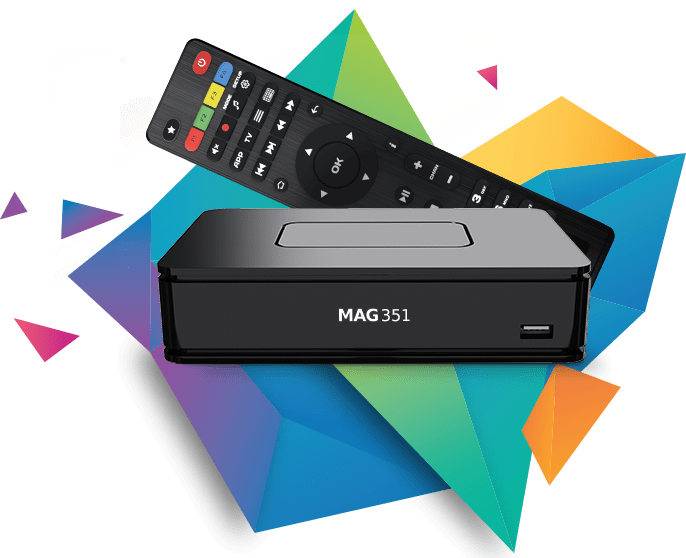
MAG Box
MAG Box'ta IPTV Kurulumu
MAG cihazınız için portal kurulumu aşağıdaki şekilde yapılır:
- MAC adresini bulun: Cihaz etiketindeki veya ayarlar ekranındaki MAC adresini not edin.
- Bilgiyi iletin: MAC adresini sipariş bilgilerinizle birlikte WhatsApp destek hattımıza gönderin.
- Portal bağlantısını alın: Aktivasyon tamamlandığında size iletilen portal URL’sini kaydedin.
- Portalı ekleyin: Ayarlar › Sistem Ayarları › Sunucular › Portallar bölümüne girin ve bağlantıyı yazın.
- Cihazı yeniden başlatın: Ayarları kaydedip MAG Box’ı yeniden başlatın.
✓ Kurulum tamamlandı. Portal yüklenmezse MAC adresini ve bağlantıyı kontrol edin.
Windows / macOS
Windows ve Mac'te IPTV Kurulumu
Bilgisayarınızda IPTV izlemek için Windows veya macOS ile uyumlu bir oynatıcı kullanabilirsiniz:
Güvenilir bir oynatıcı yükleyin: Uygulamayı resmi web sitesinden veya işletim sisteminizin mağazasından indirin.
Yeni kullanıcı ekleyin: Xtream Codes API veya aboneliğinize uygun giriş seçeneğini açın.
Bilgileri girin: Kullanıcı adı, şifre ve sunucu adresini eksiksiz ekleyin.
Listeyi yenileyin: Kanalların, filmlerin ve dizilerin yüklenmesini bekleyin.
Yayını açın: Kategoriyi seçip oynatmayı başlatın. Takılma yaşarsanız kablolu bağlantı kullanmayı deneyin.
Daha fazla yardım için IPTV SSS sayfamızı inceleyin veya destek ekibimize yazın.
IPTV kurulum sırasında bağlantı bilgilerini kopyalarken başında veya sonunda boşluk bırakmayın. Sunucu adresinin tamamını, kullanıcı adını ve şifreyi size iletildiği biçimde yazın. Bilgiler doğru olduğu hâlde liste açılmıyorsa uygulamayı tamamen kapatın, cihazı yeniden başlatın ve bağlantıyı tekrar deneyin.
Güvenli IPTV kurulum için uygulamaları yalnızca resmî mağazalardan veya geliştiricinin doğrulanmış sitesinden indirin. Bilinmeyen APK dosyaları, uzaktan erişim uygulamaları ve şüpheli ödeme bağlantıları cihaz güvenliğinizi riske atabilir. Abonelik bilgilerinizi üçüncü kişilerle paylaşmayın ve aynı hesabı izin verilenden fazla eşzamanlı bağlantıda kullanmayın.
IPTV kurulum tamamlandıktan sonra favori listenizi oluşturabilir, EPG program rehberini yenileyebilir ve görüntü kalitesini internet hızınıza göre ayarlayabilirsiniz. HD yayınlar için stabil bağlantı, 4K içerikler için ise daha yüksek hız önerilir. Sorun yaşarsanız cihaz modeli, uygulama adı ve hata mesajıyla Türkçe destek ekibimize ulaşın.